

Resolución mínima para imprimir etiquetas: por qué 72 dpi no sirve y cómo preparar imágenes a 300 dpi
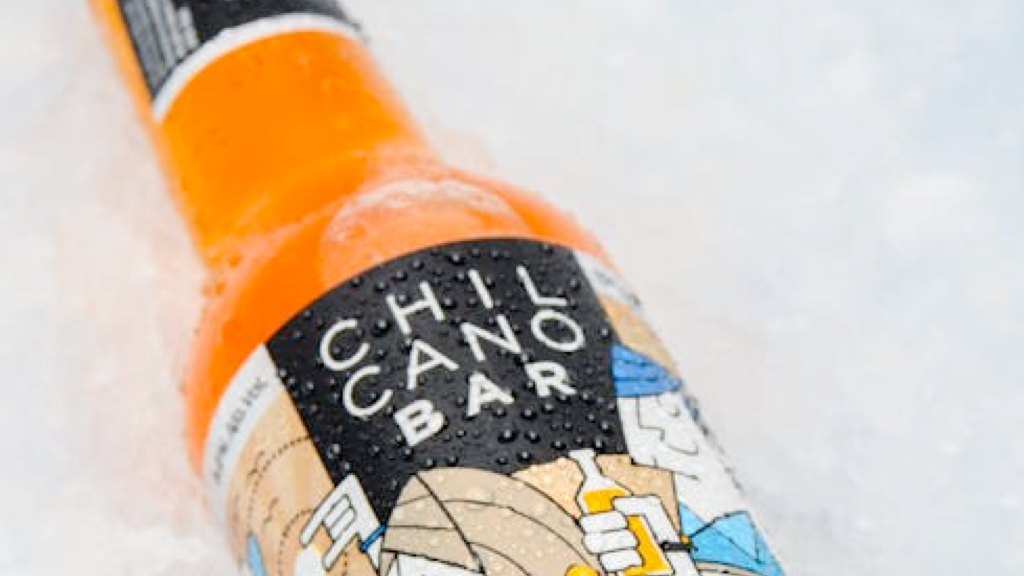
Uno de los errores más comunes cuando alguien diseña etiquetas por primera vez es pensar que una imagen que se ve bien en pantalla también se verá bien impresa. Y aquí es donde aparece el famoso problema de los 72 dpi.
Si alguna vez has enviado un diseño y el resultado impreso ha salido borroso, pixelado o poco profesional, probablemente este sea el motivo.
En este artículo te explico de forma sencilla qué significa esto y cómo evitarlo.
Qué significa DPI (sin complicarlo)
DPI significa dots per inch (puntos por pulgada). En impresión, indica cuánta información de imagen hay en un espacio físico.
- 72 dpi → pensado para pantallas
- 300 dpi → estándar para impresión profesional
La diferencia no es pequeña: es la diferencia entre una imagen “que se ve bien en el móvil” y una etiqueta que se ve nítida en la mano del cliente.
Por qué 72 dpi NO sirve para imprimir etiquetas
Las imágenes a 72 dpi están optimizadas para pantalla porque:
- Ocupan menos peso
- Se cargan más rápido en web
- En un monitor se ven “aceptables”
Pero al imprimir ocurre esto:
👉 La impresora necesita mucha más información por centímetro
👉 Al no tenerla, “inventa” píxeles
👉 Resultado: imagen borrosa o pixelada
En etiquetas, esto es aún más crítico porque suelen verse de cerca y con detalle.
El estándar profesional: 300 dpi
En impresión de etiquetas y packaging, el estándar es 300 dpi al tamaño final de impresión.
Esto asegura:
- Textos nítidos
- Logos definidos
- Colores más sólidos
- Bordes limpios en ilustraciones
Si trabajas con etiquetas adhesivas, este punto es clave para que tu marca se vea profesional.
Error muy común: subir una imagen a 300 dpi “después”
Aquí viene una trampa habitual:
❌ Abrir una imagen a 72 dpi y cambiarla a 300 dpi en Photoshop
Esto NO mejora la calidad real.
¿Por qué?
Porque no estás añadiendo información nueva, solo estás cambiando cómo se interpreta la imagen.
Es como ampliar una foto borrosa: sigue siendo borrosa.
Cómo preparar correctamente una imagen para impresión
Aquí tienes la forma correcta de hacerlo:
1. Trabaja desde el inicio en alta resolución
- Configura el documento a 300 dpi desde el principio
- Si es Illustrator, mejor trabajar en vector (ideal para etiquetas)
2. Usa imágenes grandes desde el origen
- Evita imágenes descargadas de WhatsApp, web o redes sociales
- Busca archivos originales o bancos de imágenes de alta resolución
3. Escala correctamente en diseño
- Si reduces una imagen grande, no hay problema
- Si la amplías demasiado, perderá calidad
4. Revisa el tamaño real de impresión
Una imagen puede “parecer grande en pantalla”, pero al imprimirse a tamaño real puede no tener suficientes píxeles.
Regla rápida para no fallar
Si quieres una regla sencilla que nunca falla:
👉 Si no está a 300 dpi al tamaño final, no está lista para imprimir
En etiquetas, la calidad se nota (y mucho)
En el mundo de las etiquetas adhesivas, el cliente no solo ve el diseño:
- Lo toca
- Lo compara
- Lo asocia a tu marca
Una etiqueta borrosa transmite poca calidad, aunque el diseño sea bueno.

Albert Sanz
Jefe de Preimpresión
Estudió diseño gráfico y lleva más de 20 años en la empresa. Su experiencia y compromiso garantizan que cada proyecto salga con la máxima calidad y respeto por el proceso.
Albert Sanz
Jefe de Preimpresión
Estudió diseño gráfico y lleva más de 20 años en la empresa. Su experiencia y compromiso garantizan que cada proyecto salga con la máxima calidad y respeto por el proceso.


